6 خطوات بسيطة لفحص Windows 10 بحثاً عن الأخطاء
تعلم كيفية فحص Windows 10 بحثاً عن الأخطاء باستخدام أدوات فحص ملفات النظام. دليل شامل لاستخدام SFC وDISM وCHKDSK لإصلاح الملفات التالفة.
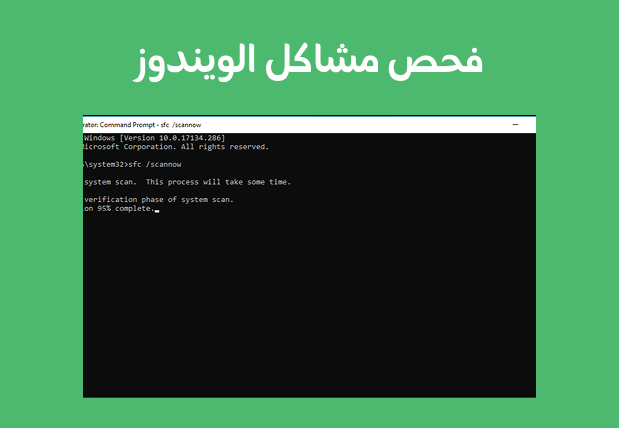
هل يعمل Windows 10 بشكل غير طبيعي؟ هل تواجه أخطاء متكررة أو بطء في الأداء؟ قد تكون ملفات النظام تالفة. هذا الدليل سيعلمك كيفية فحص Windows 10 بحثاً عن الأخطاء باستخدام أداة System File Checker (SFC) وأدوات أخرى. قبل أن تتمكن من استخدام SFC، تحتاج إلى التأكد من أن لديك إصداراً محدثاً من Windows.
ما هي أدوات فحص الأخطاء في Windows؟
Windows يأتي مع عدة أدوات مدمجة لفحص وإصلاح الأخطاء. فهم هذه الأدوات سيساعدك على استخدامها بشكل صحيح:

**1. CHKDSK (Check Disk)** • **الوظيفة:** يفحص القرص الصلب بحثاً عن أخطاء • **يكتشف:** القطاعات التالفة، أخطاء نظام الملفات، مشاكل القرص الصلب • **متى تستخدمه:** عند الشك في وجود مشاكل في القرص الصلب نفسه • **الترتيب:** يُستخدم أولاً قبل DISM وSFC • **الوقت المستغرق:** 5-30 دقيقة حسب حجم القرص
**2. DISM (Deployment Image Servicing and Management)** • **الوظيفة:** يصلح صورة نظام Windows • **يكتشف:** ملفات النظام التالفة في صورة Windows • **يستخدم:** Windows Update لتنزيل الملفات الصحيحة • **متى تستخدمه:** قبل استخدام SFC لإصلاح صورة النظام • **الترتيب:** يُستخدم ثانياً بعد CHKDSK وقبل SFC • **الوقت المستغرق:** 20-30 دقيقة

**3. SFC (System File Checker)** • **الوظيفة:** يفحص ويصلح ملفات نظام Windows • **يكتشف:** الملفات المفقودة أو التالفة في Windows • **يستخدم:** ذاكرة مخبأة محلية لاستبدال الملفات التالفة • **متى تستخدمه:** بعد DISM للتأكد من إصلاح جميع الملفات • **الترتيب:** يُستخدم أخيراً بعد CHKDSK وDISM • **الوقت المستغرق:** 10-30 دقيقة
**الترتيب الصحيح لاستخدام الأدوات:** 1️⃣ **CHKDSK** → لفحص سلامة القرص الصلب 2️⃣ **DISM** → لإصلاح صورة نظام Windows 3️⃣ **SFC** → لفحص وإصلاح ملفات النظام هذا الترتيب مهم لأن كل أداة تعتمد على سلامة الطبقة التي قبلها!
**متى تحتاج إلى فحص النظام؟** • **رسائل خطأ متكررة:** خاصة أخطاء النظام • **بطء غير مبرر:** في الأداء العام للنظام • **تعطل البرامج:** بشكل متكرر أو عشوائي • **مشاكل في التحديثات:** فشل تحديثات Windows • **شاشة زرقاء (BSOD):** ظهور شاشة الموت الزرقاء • **ملفات مفقودة:** اختفاء ملفات النظام • **سلوك غريب:** للنظام بشكل عام
الخطوة 1: استخدام CHKDSK لفحص القرص الصلب
نبدأ بفحص القرص الصلب نفسه للتأكد من سلامته قبل فحص ملفات النظام:

**فتح موجه الأوامر كمسؤول:** 1. اضغط على مفتاح Windows (⊞ Win) 2. اكتب 'Command Prompt' أو 'cmd' 3. انقر بزر الماوس الأيمن على 'Command Prompt - App' 4. اختر 'تشغيل كمسؤول' (Run as administrator) 5. إذا ظهرت نافذة التحكم في حساب المستخدم (UAC)، انقر على 'نعم' (Yes)

**تشغيل CHKDSK:** 6. في نافذة موجه الأوامر، اكتب الأمر التالي: ``` chkdsk C: /f /r /x ``` 7. اضغط على Enter **شرح معاملات الأمر:** • **C:** → محرك الأقراص المراد فحصه (غيّره إذا لزم الأمر) • **/f** → يصلح الأخطاء على القرص • **/r** → يحدد القطاعات التالفة ويستعيد المعلومات القابلة للقراءة • **/x** → يفرض فصل وحدة التخزين أولاً إذا لزم الأمر
**رسالة مهمة:** إذا كنت تفحص محرك الأقراص C: (محرك النظام)، ستظهر رسالة: 'Chkdsk cannot run because the volume is in use by another process. Would you like to schedule this volume to be checked the next time the system restarts? (Y/N)' 8. اكتب 'Y' واضغط Enter 9. أعد تشغيل جهاز الكمبيوتر 10. سيعمل CHKDSK تلقائياً قبل تحميل Windows 11. انتظر حتى يكتمل الفحص (قد يستغرق 5-30 دقيقة) 12. لا تقاطع العملية!

**بدائل CHKDSK:** إذا كنت تفضل واجهة رسومية: 1. افتح مستكشف الملفات (File Explorer) 2. انقر بزر الماوس الأيمن على محرك الأقراص C: 3. اختر 'خصائص' (Properties) 4. انتقل إلى علامة التبويب 'أدوات' (Tools) 5. ضمن 'فحص الأخطاء' (Error checking)، انقر على 'فحص' (Check) 6. اتبع التعليمات
الخطوة 2: استخدام DISM لإصلاح صورة النظام
بعد التأكد من سلامة القرص الصلب، نستخدم DISM لإصلاح صورة Windows:

**تشغيل DISM:** إذا أغلقت موجه الأوامر، افتحه مرة أخرى كمسؤول (راجع الخطوة 1). 1. في نافذة موجه الأوامر، اكتب الأمر التالي بدقة: ``` DISM.exe /Online /Cleanup-image /Restorehealth ``` **ملاحظات مهمة عن الأمر:** • يجب أن تكون هناك مسافة قبل كل شرطة مائلة (/) • احرص على كتابة الأمر بالضبط كما هو موضح • الأحرف الكبيرة والصغيرة ليست مهمة في Windows 2. اضغط على Enter
**ما يحدث أثناء تشغيل DISM:** • سيستغرق الأمر دقيقة أو دقيقتين للبدء • ستظهر نسبة مئوية للتقدم • العملية الكاملة تستغرق حوالي 20-30 دقيقة • قد يبدو أن النسبة توقفت عند 20% أو 40% - هذا طبيعي! • لا تغلق النافذة أو تقاطع العملية ⚠️ **تحذير:** تأكد من اتصالك بالإنترنت! DISM يحتاج إلى Windows Update لتنزيل الملفات الصحيحة.

**فهم نتائج DISM:** عند اكتمال العملية، ستظهر رسالة: ✅ **'The operation completed successfully'** • معناها: تم إصلاح صورة النظام بنجاح • الخطوة التالية: تشغيل SFC ❌ **'The source files could not be found'** • معناها: DISM لا يمكنه الوصول إلى Windows Update • الحل: تحقق من اتصال الإنترنت وحاول مرة أخرى ⚠️ **'No component store corruption detected'** • معناها: لا توجد مشاكل في صورة النظام • الخطوة التالية: تشغيل SFC مباشرة
**خيارات DISM الإضافية:** **للتحقق من وجود مشاكل دون إصلاحها:** ``` DISM.exe /Online /Cleanup-image /CheckHealth ``` • فحص سريع (ثوانٍ) • لا يصلح المشاكل **للتحقق الشامل:** ``` DISM.exe /Online /Cleanup-image /ScanHealth ``` • فحص شامل (5-10 دقائق) • لا يصلح المشاكل • يوضح ما إذا كانت هناك مشاكل
الخطوة 3: استخدام SFC لفحص وإصلاح ملفات النظام
الآن بعد إصلاح صورة النظام بواسطة DISM، نستخدم SFC للتأكد من سلامة جميع ملفات النظام:

**تشغيل SFC:** 1. في نفس نافذة موجه الأوامر (لا تزال مفتوحة كمسؤول)، اكتب: ``` sfc /scannow ``` 2. اضغط على Enter **ملاحظات:** • الأمر بسيط ومباشر • لا توجد مسافات إضافية مطلوبة • يجب أن يكون موجه الأوامر مفتوحاً كمسؤول
**ما يحدث أثناء تشغيل SFC:** • يبدأ الفحص مباشرة • ستظهر رسالة: 'Beginning system scan. This process will take some time.' • ستظهر نسبة مئوية للتقدم • العملية تستغرق 10-30 دقيقة • قد يبدو أن التقدم توقف في بعض الأوقات - هذا طبيعي • لا تغلق النافذة أو تقاطع العملية • سيتم إصلاح أي ملفات تالفة تلقائياً

**فهم نتائج SFC:** عند اكتمال الفحص، ستظهر إحدى هذه الرسائل:
**النتيجة 1: ✅ لا توجد مشاكل** 'Windows Resource Protection did not find any integrity violations.' • **المعنى:** جميع ملفات النظام سليمة! • **ما يجب فعله:** لا شيء - نظامك في حالة جيدة • **الخطوة التالية:** أغلق موجه الأوامر بكتابة 'exit' والضغط على Enter
**النتيجة 2: ✅ تم العثور على مشاكل وإصلاحها** 'Windows Resource Protection found corrupt files and successfully repaired them.' • **المعنى:** كانت هناك ملفات تالفة وتم إصلاحها • **ما يجب فعله:** قم بتشغيل SFC مرة أخرى للتأكد • **الأمر:** اكتب `sfc /scannow` مرة أخرى واضغط Enter • **كرر:** حتى تحصل على رسالة 'did not find any integrity violations' • **السبب:** في بعض الأحيان، تحتاج الملفات إلى أكثر من مسح واحد لإصلاحها بالكامل
**النتيجة 3: ⚠️ تم العثور على مشاكل لكن لم يتم إصلاحها** 'Windows Resource Protection found corrupt files but was unable to fix some of them.' • **المعنى:** هناك ملفات تالفة لا يمكن لـ SFC إصلاحها • **السبب المحتمل:** لم يتم تشغيل DISM أولاً، أو الملفات قيد الاستخدام • **الحلول:** 1. أعد تشغيل الكمبيوتر وشغّل SFC مرة أخرى 2. شغّل DISM مرة أخرى ثم SFC 3. شغّل SFC في الوضع الآمن (Safe Mode)
**النتيجة 4: ❌ لا يمكن تشغيل SFC** 'Windows Resource Protection could not perform the requested operation.' • **المعنى:** SFC لا يمكنه العمل بسبب مشكلة • **الأسباب المحتملة:** - لم يتم فتح موجه الأوامر كمسؤول - خدمة Windows Modules Installer متوقفة - مشكلة في القرص الصلب • **الحلول:** 1. أعد فتح موجه الأوامر كمسؤول 2. تحقق من تشغيل خدمة Windows Modules Installer 3. شغّل CHKDSK مرة أخرى
عرض التفاصيل وحل المشاكل المتقدمة
إذا كنت تريد معرفة تفاصيل أكثر حول ما فعلته أدوات الفحص، أو إذا واجهت مشاكل، إليك الخطوات المتقدمة:

**عرض تقرير SFC التفصيلي:** يحفظ SFC سجلاً مفصلاً لجميع العمليات في ملف نصي: 1. افتح مستكشف الملفات (File Explorer) 2. انتقل إلى المسار التالي: ``` C:\Windows\Logs\CBS\CBS.log ``` 3. انقر بزر الماوس الأيمن على الملف 'CBS.log' 4. اختر 'فتح باستخدام' (Open with) → المفكرة (Notepad) 5. استخدم Ctrl+F للبحث عن '[SR]' لرؤية نتائج SFC فقط
**تصدير نتائج SFC إلى ملف منفصل:** لتسهيل القراءة، يمكنك تصفية نتائج SFC فقط: 1. افتح موجه الأوامر كمسؤول 2. اكتب الأمر التالي: ``` findstr /c:"[SR]" %windir%\Logs\CBS\CBS.log >sfcdetails.txt ``` 3. اضغط Enter 4. سيتم إنشاء ملف 'sfcdetails.txt' على سطح المكتب 5. افتح الملف لعرض التفاصيل

**تشغيل SFC في الوضع الآمن:** إذا فشل SFC في الإصلاح، جرب تشغيله في الوضع الآمن: **طريقة 1: من إعدادات Windows** 1. افتح الإعدادات (Win + I) 2. انقر على التحديث والأمان (Update & Security) 3. انقر على الاسترداد (Recovery) 4. ضمن 'بدء التشغيل المتقدم'، انقر على إعادة التشغيل الآن (Restart Now) 5. اختر استكشاف الأخطاء وإصلاحها (Troubleshoot) 6. اختر خيارات متقدمة (Advanced Options) 7. اختر إعدادات بدء التشغيل (Startup Settings) 8. انقر على إعادة التشغيل (Restart) 9. اضغط F4 أو 4 لتمكين الوضع الآمن 10. بعد تحميل Windows، شغّل SFC كالمعتاد
**طريقة 2: من شاشة تسجيل الدخول** 1. من شاشة تسجيل الدخول، اضغط مع الاستمرار على Shift 2. انقر على أيقونة الطاقة ثم إعادة التشغيل 3. استمر في الضغط على Shift 4. اتبع الخطوات 5-10 من الطريقة 1

**إذا فشلت جميع المحاولات:** إذا استمرت المشاكل بعد جميع المحاولات، لديك خيارات أخرى:
**الخيار 1: استعادة النظام (System Restore)** 1. افتح لوحة التحكم (Control Panel) 2. ابحث عن 'استرداد' (Recovery) 3. انقر على 'فتح استعادة النظام' (Open System Restore) 4. اختر نقطة استعادة من قبل ظهور المشاكل 5. اتبع المعالج لإكمال الاستعادة • **الفائدة:** يعيد النظام إلى حالة سابقة عملت بشكل جيد • **العيب:** قد تفقد التحديثات والبرامج المثبتة بعد نقطة الاستعادة
**الخيار 2: إعادة تعيين Windows (Reset Windows)** 1. افتح الإعدادات (Settings) 2. انقر على التحديث والأمان (Update & Security) 3. انقر على الاسترداد (Recovery) 4. ضمن 'إعادة تعيين هذا الكمبيوتر'، انقر على البدء (Get Started) 5. اختر الاحتفاظ بملفاتك أو إزالة كل شيء 6. اتبع التعليمات • **الفائدة:** يثبت نسخة جديدة نظيفة من Windows • **العيب:** يزيل البرامج المثبتة
**الخيار 3: إعادة تثبيت Windows (Clean Install)** • آخر حل إذا فشل كل شيء • يتطلب إنشاء USB قابل للإقلاع (راجع درس Rufus) • يحذف كل شيء ويثبت Windows من الصفر • يضمن حل جميع مشاكل ملفات النظام

**نصائح للحفاظ على صحة النظام:** ✓ **قم بتشغيل فحص منتظم:** شغّل SFC مرة كل شهر أو شهرين ✓ **حافظ على Windows محدثاً:** ثبّت التحديثات فور صدورها ✓ **استخدم مضاد فيروسات:** Windows Defender أو برنامج آخر موثوق ✓ **أنشئ نقاط استعادة:** قبل تثبيت برامج جديدة أو تحديثات كبيرة ✓ **احتفظ بنسخة احتياطية:** لملفاتك المهمة دائماً ✓ **تجنب البرامج المشبوهة:** حمّل البرامج من مصادر موثوقة فقط ✓ **لا تقاطع التحديثات:** دع Windows يكمل التحديثات بشكل طبيعي ✓ **راقب صحة القرص الصلب:** استخدم أدوات مثل CrystalDiskInfo