كيفية إعادة تعيين Windows 10 إلى إعدادات المصنع
دليل شامل لإعادة ضبط جهاز الكمبيوتر الخاص بك. تعلم كيفية إعادة تعيين Windows 10 مع الاحتفاظ بملفاتك أو إزالة كل شيء بشكل آمن.
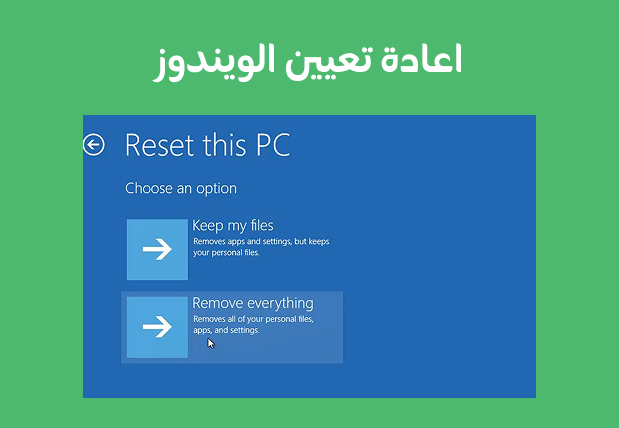
إذا كان جهاز Windows 10 الخاص بك يواجه مشاكل أو كنت تنوي بيعه، فيجب عليك إعادة تعيينه. تتيح لك إعادة التعيين اختيار الاحتفاظ بملفاتك أو إزالتها، وتزيل جميع التطبيقات والإعدادات، وتثبت نسخة جديدة من Windows. يمكن أن يؤدي هذا أيضاً إلى إصلاح العديد من المشاكل مثل الأداء البطيء.
متى تحتاج إلى إعادة تعيين Windows 10؟
إعادة تعيين Windows 10 هي عملية قوية يمكن أن تحل الكثير من المشاكل. إليك الحالات التي قد تحتاج فيها إلى إعادة التعيين:

**الحالات الشائعة لإعادة التعيين:** • **الأداء البطيء:** إذا كان جهازك يعمل ببطء شديد حتى بعد تنظيف الملفات المؤقتة • **أخطاء متكررة:** إذا كنت تواجه رسائل خطأ متكررة لا يمكن حلها • **الفيروسات والبرامج الضارة:** إذا كان جهازك مصاباً ببرامج ضارة يصعب إزالتها • **مشاكل في التحديثات:** إذا فشلت تحديثات Windows بشكل متكرر • **قبل البيع أو التبرع:** لحماية خصوصيتك وإزالة جميع بياناتك الشخصية • **بداية جديدة:** إذا كنت تريد البدء من جديد بنظام نظيف
**ماذا تفعل إعادة التعيين؟** ✓ تزيل جميع التطبيقات المثبتة (ما عدا تطبيقات Windows الأساسية) ✓ تزيل جميع الإعدادات المخصصة ✓ تثبت نسخة جديدة ونظيفة من Windows 10 ✓ تحتفظ بملفاتك الشخصية (إذا اخترت ذلك) ✓ تحسن الأداء وتحل مشاكل النظام

التحضيرات المهمة قبل البدء
قبل إعادة تعيين Windows 10، يجب عليك القيام ببعض التحضيرات المهمة لتجنب فقدان البيانات:

**1. النسخ الاحتياطي للملفات المهمة:** ⚠️ **تحذير مهم:** حتى إذا اخترت الاحتفاظ بملفاتك، قد يحدث خطأ ما أثناء العملية. النسخ الاحتياطي ضروري! • انسخ المستندات والصور ومقاطع الفيديو إلى: - محرك أقراص خارجي (USB أو قرص صلب خارجي) - خدمة سحابية (OneDrive، Google Drive، Dropbox) - قرص DVD قابل للكتابة • تأكد من نسخ: - المستندات (Documents) - الصور (Pictures) - مقاطع الفيديو (Videos) - الموسيقى (Music) - سطح المكتب (Desktop) - التنزيلات (Downloads) - أي مجلدات مهمة أخرى
**2. احفظ معلومات الحسابات:** • اكتب كلمات مرور جميع حساباتك المهمة • احفظ معلومات حساب Microsoft الخاص بك • سجل مفاتيح المنتج (Product Keys) لأي برامج مدفوعة • احفظ إعدادات المتصفح والإشارات المرجعية

**3. اجمع برامج التشغيل (Drivers):** • قم بتنزيل أحدث برامج التشغيل لجهازك من موقع الشركة المصنعة • احفظها على محرك USB أو سحابة • ستحتاجها بعد إعادة التعيين لضمان عمل جميع الأجهزة بشكل صحيح
**4. تأكد من شحن البطارية:** • إذا كنت تستخدم جهاز لابتوب، تأكد من أن البطارية مشحونة بالكامل • يُفضل توصيل الشاحن أثناء عملية إعادة التعيين • انقطاع التيار الكهربائي أثناء العملية قد يسبب مشاكل خطيرة
خطوات إعادة تعيين Windows 10
الآن بعد أن أصبحت جاهزاً، اتبع هذه الخطوات لإعادة تعيين Windows 10:

**الخطوة 1: فتح إعدادات Windows** 1. اضغط على زر ابدأ (Start) في الزاوية السفلية اليسرى 2. انقر على أيقونة الإعدادات (Settings) - رمز الترس ⚙️ 3. أو اضغط على Win + I مباشرة لفتح الإعدادات

**الخطوة 2: الوصول إلى خيارات الاسترداد** 4. في نافذة الإعدادات، انقر على 'التحديث والأمان' (Update & Security) 5. من القائمة الجانبية اليسرى، انقر على 'الاسترداد' (Recovery) 6. ستظهر لك عدة خيارات للاسترداد
**الخطوة 3: بدء عملية إعادة التعيين** 7. في قسم 'إعادة تعيين هذا الكمبيوتر' (Reset this PC)، انقر على زر 'البدء' (Get Started) 8. ستظهر نافذة جديدة مع خيارين رئيسيين

اختيار خيار إعادة التعيين المناسب
الآن عليك اختيار الخيار المناسب بناءً على حالتك:

**الخيار 1: الاحتفاظ بملفاتي (Keep my files)** يوصى بهذا الخيار إذا: • كنت تريد حل مشاكل الأداء • تريد البدء من جديد لكن مع الاحتفاظ بملفاتك الشخصية • تريد إزالة البرامج والإعدادات فقط ماذا يحدث عند اختيار هذا الخيار: ✓ يحتفظ بجميع ملفاتك الشخصية (مستندات، صور، فيديوهات، إلخ) ✗ يزيل جميع التطبيقات المثبتة ✗ يزيل جميع الإعدادات المخصصة ✓ يثبت نسخة جديدة من Windows 10

**الخيار 2: إزالة كل شيء (Remove everything)** يوصى بهذا الخيار إذا: • كنت تنوي بيع الجهاز أو التبرع به • تريد حذف جميع بياناتك بشكل نهائي • واجهت مشاكل خطيرة مع فيروسات أو برامج ضارة • تريد بداية جديدة تماماً ماذا يحدث عند اختيار هذا الخيار: ✗ يزيل جميع ملفاتك الشخصية ✗ يزيل جميع التطبيقات المثبتة ✗ يزيل جميع الإعدادات ✓ يثبت نسخة جديدة من Windows 10 ⚠️ **تحذير:** تأكد من عمل نسخة احتياطية قبل اختيار هذا الخيار!
**بعد اختيار 'إزالة كل شيء' - خيارات إضافية:** إذا اخترت 'إزالة كل شيء'، ستظهر لك خيارات إضافية:

**أ) إزالة ملفاتي فقط (Just remove my files):** • عملية أسرع (تستغرق حوالي 30-60 دقيقة) • مناسبة إذا كنت ستحتفظ بالجهاز • الملفات يمكن استرجاعها باستخدام برامج خاصة **ب) إزالة الملفات وتنظيف محرك الأقراص (Remove files and clean the drive):** • عملية أطول (قد تستغرق عدة ساعات) • مناسبة إذا كنت ستبيع الجهاز أو تتبرع به • يحذف الملفات بشكل آمن ولا يمكن استرجاعها • يكتب بيانات عشوائية فوق ملفاتك القديمة
إتمام عملية إعادة التعيين وما بعدها
بعد اختيار الخيار المناسب، اتبع هذه الخطوات لإكمال العملية:

**إكمال عملية إعادة التعيين:** 1. انقر على 'التالي' (Next) إذا ظهر تحذير حول عدم القدرة على التراجع عن الترقية 2. انتظر حتى يتم تحميل الجزء التالي (عادة أقل من دقيقة) 3. اقرأ الملخص بعناية لفهم ما سيحدث 4. عندما تكون جاهزاً، انقر على 'إعادة التعيين' (Reset) 5. سيبدأ Windows في التحضير لإعادة التعيين
**أثناء عملية إعادة التعيين:** • ستظهر شاشة زرقاء مع رسالة 'Please wait' • سيتم إعادة تشغيل جهازك عدة مرات تلقائياً • لا تقم بإيقاف تشغيل الجهاز أو فصل الكهرباء • قد تظهر نسبة مئوية توضح التقدم • العملية قد تستغرق من 30 دقيقة إلى عدة ساعات حسب: - سرعة جهازك - الخيار الذي اخترته - حجم البيانات

**بعد إكمال إعادة التعيين:** عندما تنتهي العملية، سيُطلب منك إعداد Windows من جديد:
**1. الإعداد الأولي:** • اختر منطقتك ولغتك • اختر تخطيط لوحة المفاتيح • قم بالاتصال بشبكة Wi-Fi • سجل الدخول بحساب Microsoft أو أنشئ حساباً محلياً • قم بإعداد إعدادات الخصوصية
**2. تثبيت البرامج والتطبيقات:** • قم بتثبيت برامج التشغيل (Drivers) للأجهزة • قم بتثبيت التطبيقات التي تحتاجها: - متصفح الإنترنت - برنامج مكافحة الفيروسات - البرامج المكتبية (Microsoft Office، إلخ) - أي برامج أخرى كنت تستخدمها
**3. استعادة البيانات:** • إذا اخترت 'الاحتفاظ بملفاتي'، ستجد ملفاتك في أماكنها المعتادة • إذا اخترت 'إزالة كل شيء'، قم باستعادة ملفاتك من النسخة الاحتياطية • أعد استيراد الإشارات المرجعية والإعدادات في المتصفح
**4. التحديثات الأساسية:** • افتح الإعدادات > التحديث والأمان > Windows Update • انقر على 'التحقق من وجود تحديثات' (Check for updates) • قم بتثبيت جميع التحديثات المتاحة • قد يتطلب هذا إعادة تشغيل عدة مرات
**5. نصائح للحفاظ على أداء جيد:** • قم بإنشاء نقطة استعادة النظام (System Restore Point) • فعّل النسخ الاحتياطي التلقائي • قم بتشغيل Windows Defender أو برنامج مكافحة فيروسات • احذف الملفات المؤقتة بانتظام • حافظ على Windows محدثاً دائماً
**ملاحظات مهمة:** • إذا اخترت 'الاحتفاظ بملفاتي'، ستجد ملف HTML على سطح المكتب بعنوان 'Removed Apps' يحتوي على قائمة بجميع التطبيقات التي تمت إزالتها • أي تطبيقات من Microsoft Store مرتبطة بحساب Microsoft الخاص بك يمكن إعادة تثبيتها بسهولة • إذا واجهت أي مشاكل، يمكنك دائماً إعادة التعيين مرة أخرى