7 طرق سهلة لتحرير مساحة على محرك الأقراص C
نظف محرك الأقراص C الخاص بك واحتفظ بنظام Windows يعمل بسلاسة. تعلم كيفية استخدام الأدوات المدمجة وإدارة التخزين بفعالية.
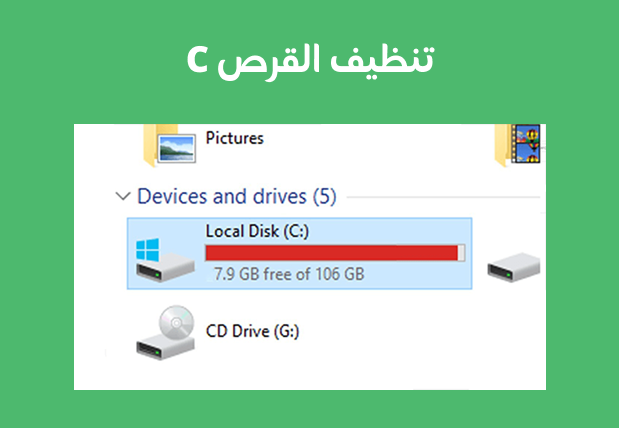
هل محرك الأقراص C الخاص بك منخفض في مساحة التخزين؟ عندما يكون محرك الأقراص C منخفضاً في مساحة التخزين، لا يمكنك تثبيت برامج جديدة أو تنزيل ملفات جديدة. يمكن أن يؤدي ذلك أيضاً إلى بطء أداء الكمبيوتر. هناك مجموعة متنوعة من الطرق لتنظيف مساحة التخزين على محرك الأقراص C.
الخطوة 1: استخدام أداة تنظيف القرص (Disk Cleanup)
أداة تنظيف القرص هي أداة مدمجة في Windows تساعدك على حذف الملفات المؤقتة والملفات غير الضرورية.

لفتح أداة تنظيف القرص: 1. افتح مربع البحث في Windows (أسفل الشاشة بجوار أيقونة Windows) 2. اكتب 'disk cleanup' في النافذة المنبثقة 3. انقر على تنظيف القرص (Disk Cleanup) 4. حدد محرك الأقراص C وانقر على موافق (OK)

بعد فتح الأداة: 5. انقر على تنظيف ملفات النظام (Clean up system files) 6. حدد الملفات التي تريد حذفها (ضع علامة في المربعات) 7. انقر على موافق (OK) 8. انقر على حذف الملفات (Delete Files) للتأكيد
أنواع الملفات التي يمكنك حذفها: • تنظيف تحديثات Windows • الملفات المؤقتة • ملفات الإنترنت المؤقتة • ملفات سلة المحذوفات • الصور المصغرة • ملفات سجل استرداد النظام
الخطوة 2: استخدام Storage Sense
Storage Sense هي ميزة في Windows 10 و 11 تقوم تلقائياً بتنظيف مساحة التخزين عن طريق حذف الملفات المؤقتة وإفراغ سلة المحذوفات.

لتفعيل Storage Sense: 1. افتح الإعدادات (Settings) 2. انقر على النظام (System) 3. انقر على التخزين (Storage) 4. قم بتشغيل Storage Sense

تكوين Storage Sense: 5. انقر على تكوين Storage Sense أو تشغيله الآن 6. اختر متى تريد تشغيل Storage Sense (يومياً، أسبوعياً، شهرياً) 7. اختر متى يتم حذف الملفات من سلة المحذوفات تلقائياً 8. اختر متى يتم حذف الملفات من مجلد التنزيلات 9. انقر على تنظيف الآن (Clean Now) لتشغيل التنظيف فوراً
الخطوة 3: إفراغ سلة المحذوفات
عند حذف الملفات، لا يتم حذفها بشكل دائم على الفور. بدلاً من ذلك، يتم نقلها إلى سلة المحذوفات، حيث تستمر في شغل مساحة على محرك الأقراص.

لإفراغ سلة المحذوفات: 1. انقر نقراً مزدوجاً على أيقونة سلة المحذوفات على سطح المكتب 2. راجع الملفات للتأكد من عدم الحاجة إليها 3. انقر بزر الماوس الأيمن في أي مكان في النافذة 4. اختر إفراغ سلة المحذوفات (Empty Recycle Bin) 5. انقر على نعم (Yes) للتأكيد
تلميح: يمكنك أيضاً النقر بزر الماوس الأيمن على أيقونة سلة المحذوفات على سطح المكتب واختيار إفراغ سلة المحذوفات مباشرة.
الخطوة 4: إلغاء تثبيت التطبيقات غير المستخدمة
التطبيقات التي لم تعد تستخدمها تشغل مساحة قيمة على محرك الأقراص C. قم بإلغاء تثبيتها لتحرير المساحة.

لإلغاء تثبيت البرامج: 1. افتح لوحة التحكم (Control Panel) 2. انقر على البرامج (Programs) 3. انقر على البرامج والميزات (Programs and Features) 4. راجع قائمة البرامج المثبتة 5. انقر بزر الماوس الأيمن على أي برنامج تريد إزالته 6. اختر إلغاء التثبيت (Uninstall) 7. اتبع معالج إلغاء التثبيت

طريقة بديلة في Windows 10/11: 1. افتح الإعدادات (Settings) 2. انقر على التطبيقات (Apps) 3. انقر على التطبيقات والميزات (Apps & Features) 4. ابحث عن التطبيق الذي تريد إزالته 5. انقر عليه ثم انقر على إلغاء التثبيت (Uninstall)
الخطوة 5: نقل الملفات إلى وحدة تخزين خارجية
إذا كان لديك ملفات كبيرة مثل الصور ومقاطع الفيديو والمستندات، يمكنك نقلها إلى محرك أقراص خارجي أو سحابة لتحرير المساحة.

لنقل الملفات إلى محرك أقراص خارجي: 1. قم بتوصيل محرك الأقراص الخارجي بمنفذ USB 2. افتح مستكشف الملفات (File Explorer) 3. انتقل إلى الملفات التي تريد نقلها 4. حدد الملفات (Ctrl+Click لتحديد عدة ملفات) 5. انقر بزر الماوس الأيمن واختر قص (Cut) 6. انتقل إلى محرك الأقراص الخارجي 7. انقر بزر الماوس الأيمن واختر لصق (Paste)
بدائل التخزين السحابي: • OneDrive (مدمج مع Windows) • Google Drive • Dropbox • iCloud
الخطوة 6: تشغيل فحص الفيروسات
يمكن أن تتلف الفيروسات والبرامج الضارة نظام الملفات وتشغل الكثير من مساحة التخزين. استخدم Windows Defender لإجراء فحص للفيروسات.

لإجراء فحص كامل للفيروسات: 1. افتح مربع البحث في Windows 2. اكتب 'Virus scan' 3. انقر على الحماية من الفيروسات والمخاطر (Virus & threat protection) 4. انقر على خيارات الفحص (Scan options) 5. حدد فحص كامل (Full scan) 6. انقر على فحص الآن (Scan Now) 7. انتظر حتى يكتمل الفحص (قد يستغرق بعض الوقت)

إذا تم العثور على فيروسات أو برامج ضارة: • اتبع التعليمات لإزالتها • أعد تشغيل جهاز الكمبيوتر بعد الإزالة • قم بإجراء فحص آخر للتأكد من النظافة الكاملة