كيفية إصلاح شاشة الموت الزرقاء على Windows
يعلمك هذا الدليل كيفية إصلاح شاشة الموت الزرقاء (BSoD) على جهاز كمبيوتر يعمل بنظام Windows. عادة ما تكون BSoD نتيجة لتثبيت البرامج أو الأجهزة أو الإعدادات بشكل غير صحيح، مما يعني أنه يمكن إصلاحها عادةً.
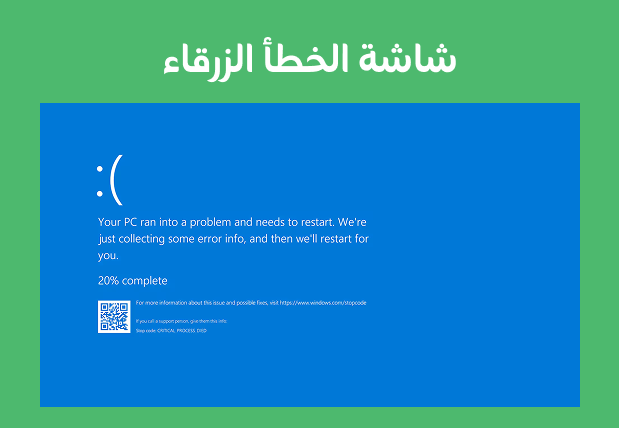
شاشة الموت الزرقاء (BSOD) تظهر عندما يواجه Windows مشكلة خطيرة لا يستطيع التعامل معها. في معظم الحالات، يمكن إصلاحها. ومع ذلك، في بعض الحالات، قد تحتاج إلى إعادة تثبيت نظام التشغيل أو أخذ جهازك إلى قسم التقنية لإصلاحه.
الخطوة 1: استخدام الإصلاحات العامة
راجع أفعالك الأخيرة على الكمبيوتر: هل قمت بتثبيت برنامج جديد، أو توصيل قطعة جديدة من الأجهزة، أو تنزيل برامج تشغيل مخصصة، أو تغيير الإعدادات؟ إذا كان الأمر كذلك، فمن المحتمل أن يكون التغيير الأخير الذي أجريته هو سبب شاشة الموت الزرقاء.

تحقق مما إذا كان جهاز الكمبيوتر ساخناً بشكل غير عادي: إذا كنت تقوم بتشغيل جهاز الكمبيوتر على إعدادات عالية الأداء لعدة ساعات، خاصة إذا لم يكن لديه تهوية كافية، فقد تظهر شاشة الموت الزرقاء. أوقف تشغيل جهازك واتركه لبضع ساعات ليبرد.
الخطوة 2: تشغيل مستكشف أخطاء الشاشة الزرقاء
إذا كانت هذه هي المرة الأولى التي تواجه فيها شاشة الموت الزرقاء على جهاز الكمبيوتر، يمكنك تشغيل مستكشف أخطاء الشاشة الزرقاء لمحاولة تشخيص المشكلة:

1. افتح قائمة ابدأ (Start) 2. انقر على الإعدادات (Settings) 3. انقر على التحديث والأمان (Update & Security) 4. انقر على علامة التبويب استكشاف الأخطاء وإصلاحها (Troubleshoot) 5. انقر على الشاشة الزرقاء (Blue Screen) 6. انقر على تشغيل مستكشف الأخطاء (Run the troubleshooter) 7. راجع الحلول الناتجة واتبع أي تعليمات على الشاشة
الخطوة 3: إزالة الأجهزة غير الضرورية
يمكن إزالة أشياء مثل محركات أقراص USB الفلاش، وكابلات Ethernet أو HDMI، ووحدات التحكم، وكابلات الطابعة، وبطاقات SD من جهاز الكمبيوتر دون التأثير على أداء الكمبيوتر.

يمكن أن تؤدي العيوب في عناصر الأجهزة مثل هذه إلى تشغيل شاشة الموت الزرقاء والاستمرار في تشغيلها حتى تتم إزالتها. ملاحظة: يمكنك عادةً الاحتفاظ بالماوس ولوحة المفاتيح متصلين بجهاز الكمبيوتر، خاصة إذا كانا مرفقين مع الكمبيوتر نفسه عندما كان جديداً.
الخطوة 4: إعادة التشغيل في الوضع الآمن
الوضع الآمن يسمح لك بتشغيل Windows بأقل قدر من البرامج والخدمات. هذا يساعد في تحديد ما إذا كانت المشكلة ناتجة عن برنامج تم تثبيته حديثاً أو برنامج تشغيل معيب.

للدخول إلى الوضع الآمن: 1. أعد تشغيل جهاز الكمبيوتر 2. اضغط مع الاستمرار على مفتاح F8 أثناء بدء التشغيل 3. اختر 'الوضع الآمن' (Safe Mode) من القائمة 4. إذا تم تشغيل Windows بنجاح في الوضع الآمن، فهذا يعني أن المشكلة على الأرجح ناتجة عن برنامج أو برنامج تشغيل حديث

في الوضع الآمن، يمكنك: • إلغاء تثبيت البرامج المثبتة حديثاً • التراجع عن تحديثات برامج التشغيل • تشغيل فحص الفيروسات • استعادة النظام إلى نقطة سابقة
الخطوة 5: تحديث Windows
يمكن أن يؤدي تحديث Windows إلى إصلاح العديد من المشكلات، بما في ذلك شاشة الموت الزرقاء. تأكد من تحديث نظامك بانتظام.

لتحديث Windows: 1. افتح الإعدادات (Settings) 2. انقر على التحديث والأمان (Update & Security) 3. انقر على Windows Update 4. انقر على التحقق من وجود تحديثات (Check for updates) 5. إذا كانت هناك تحديثات متاحة، انقر على تنزيل وتثبيت (Download and Install) 6. أعد تشغيل جهاز الكمبيوتر بعد اكتمال التحديثات
الخطوة 6: حذف التطبيقات المضافة مؤخراً
إذا بدأت شاشة الموت الزرقاء في الظهور بعد تثبيت برنامج معين، فقد يكون هذا البرنامج هو السبب.

لإلغاء تثبيت برنامج: 1. افتح لوحة التحكم (Control Panel) 2. انقر على البرامج والميزات (Programs and Features) 3. ابحث عن البرنامج الذي تم تثبيته مؤخراً 4. انقر بزر الماوس الأيمن عليه واختر إلغاء التثبيت (Uninstall) 5. اتبع التعليمات لإكمال عملية الإلغاء 6. أعد تشغيل جهاز الكمبيوتر
الخطوة 7: تحديث برامج التشغيل
برامج التشغيل القديمة أو التالفة هي أحد الأسباب الأكثر شيوعاً لشاشة الموت الزرقاء.

لتحديث برامج التشغيل: 1. انقر بزر الماوس الأيمن على قائمة ابدأ (Start) 2. اختر مدير الأجهزة (Device Manager) 3. ابحث عن الأجهزة التي عليها علامة تعجب صفراء 4. انقر بزر الماوس الأيمن على الجهاز واختر تحديث برنامج التشغيل (Update Driver) 5. اختر البحث تلقائياً عن برامج التشغيل (Search automatically for drivers) 6. اتبع التعليمات لتثبيت التحديثات

ملاحظة هامة: إذا كنت قد قمت مؤخراً بتحديث برنامج تشغيل وبدأت المشكلة بعد ذلك، يمكنك التراجع عن التحديث: • انقر بزر الماوس الأيمن على الجهاز في مدير الأجهزة • اختر خصائص (Properties) • انقر على علامة التبويب برنامج التشغيل (Driver) • انقر على التراجع عن برنامج التشغيل (Roll Back Driver)
الخطوة 8: استعادة إصدار سابق من Windows
إذا بدأت المشكلة بعد تحديث Windows، يمكنك استعادة نظامك إلى نقطة زمنية سابقة عندما كان يعمل بشكل صحيح.

لاستعادة Windows: 1. افتح لوحة التحكم (Control Panel) 2. ابحث عن 'استعادة' (Recovery) 3. انقر على فتح استعادة النظام (Open System Restore) 4. انقر على التالي (Next) 5. اختر نقطة استعادة من قبل ظهور المشكلة 6. انقر على التالي ثم إنهاء (Finish) 7. انتظر حتى تكتمل عملية الاستعادة

تنبيه: استعادة النظام ستزيل أي برامج أو تحديثات تم تثبيتها بعد نقطة الاستعادة المحددة.