كيفية الوصول إلى BIOS على أي جهاز كمبيوتر: دليل كامل
تعلم كيفية الدخول إلى إعدادات BIOS أو UEFI على Windows 10 و 11 و 8. دليل شامل مع طرق متعددة ونصائح لحل المشاكل الشائعة.
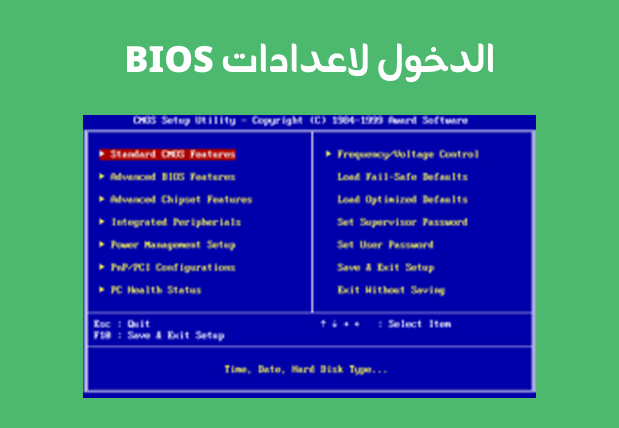
هل تحتاج إلى تغيير ترتيب الإقلاع في جهازك، أو إعادة ضبط ساعة النظام، أو تعديل إعدادات الأجهزة؟ بمجرد أن تتعلم كيفية الوصول إلى BIOS (نظام الإدخال والإخراج الأساسي) أو UEFI (واجهة البرامج الثابتة الموسعة الموحدة)، سيكون من السهل إجراء التغييرات على التكوين. هذا الدليل سيعلمك طرقاً سهلة للدخول إلى BIOS على أي جهاز كمبيوتر يعمل بنظام Windows.
ما هو BIOS ولماذا تحتاجه؟
**ما هو BIOS؟** BIOS (Basic Input Output System) هو برنامج ثابت مدمج في اللوحة الأم لجهاز الكمبيوتر. يتم تشغيله قبل نظام التشغيل ويتحكم في الإعدادات الأساسية للأجهزة.

**ما هو UEFI؟** UEFI (Unified Extensible Firmware Interface) هو النسخة الحديثة من BIOS. يوفر واجهة أكثر تطوراً وميزات إضافية. معظم أجهزة الكمبيوتر الحديثة تستخدم UEFI بدلاً من BIOS التقليدي.
**لماذا قد تحتاج إلى الدخول إلى BIOS؟** • تغيير ترتيب الإقلاع (Boot Order) للإقلاع من USB أو DVD • تمكين أو تعطيل المحاكاة الافتراضية (Virtualization) • تعيين كلمة مرور للنظام • ضبط ساعة النظام وتاريخه • رفع تردد التشغيل (Overclocking) للمعالج أو الذاكرة • تمكين أو تعطيل الأجهزة المدمجة • إعادة ضبط إعدادات BIOS إلى الإعدادات الافتراضية • التحقق من معلومات الأجهزة والنظام

الطريقة 1: استخدام مفتاح الإعداد (Setup Key)
هذه هي الطريقة التقليدية والأكثر شيوعاً للدخول إلى BIOS. تتطلب الضغط على مفتاح محدد أثناء إعادة تشغيل الجهاز.

**خطوات الدخول إلى BIOS:** 1. احفظ جميع أعمالك وأغلق البرامج المفتوحة 2. أعد تشغيل جهاز الكمبيوتر 3. بمجرد ظهور شعار الشركة المصنعة، ابدأ بالضغط على مفتاح الإعداد بشكل متكرر 4. استمر في الضغط على المفتاح حتى تدخل إلى شاشة BIOS 5. إذا بدأ Windows في التحميل، فقد فاتك التوقيت - أعد التشغيل وحاول مرة أخرى
**المفاتيح الشائعة حسب الشركة المصنعة:** **Acer:** F2 أو Del **ASUS:** F2 أو Del **Dell:** F2 أو F12 **HP:** ESC أو F10 **Lenovo (أجهزة سطح المكتب):** F1 أو F2 **Lenovo IdeaPad:** F9 أو Fn + F9 **Lenovo ThinkPad:** F1 أو Enter **MSI:** Del **Microsoft Surface:** اضغط مع الاستمرار على زر رفع الصوت **Samsung:** F2 **Sony:** F1 أو F2 أو F3 **Toshiba:** F2

**نصائح مهمة:** • المفتاح الصحيح عادة ما يظهر لبضع ثوانٍ على الشاشة أثناء بدء التشغيل • ابحث عن رسالة مثل 'Press F2 to enter Setup' أو 'Del to enter BIOS' • إذا لم تنجح، جرب F1، F2، F10، F12، Del، أو ESC • بعض أجهزة Lenovo تتطلب الضغط على مفتاح Fn مع المفتاح الوظيفي (مثل Fn + F2)
الطريقة 2: الدخول من إعدادات Windows 10 و 11
إذا كان بإمكانك الدخول إلى Windows، يمكنك الوصول إلى UEFI/BIOS دون القلق بشأن الضغط على مفاتيح خاصة عند بدء التشغيل.

**لنظام Windows 10:** 1. افتح الإعدادات (Settings) بالضغط على Win + I 2. انقر على التحديث والأمان (Update & Security) 3. انقر على الاسترداد (Recovery) في القائمة الجانبية 4. ضمن 'بدء التشغيل المتقدم' (Advanced startup)، انقر على إعادة التشغيل الآن (Restart Now) 5. انتظر حتى تظهر شاشة الخيارات

**لنظام Windows 11:** 1. افتح الإعدادات (Settings) بالضغط على Win + I 2. انقر على النظام (System) في الشريط الجانبي 3. انقر على الاسترداد (Recovery) في اللوحة اليمنى 4. ضمن 'بدء التشغيل المتقدم' (Advanced startup)، انقر على إعادة التشغيل الآن (Restart Now) 5. انتظر حتى تظهر شاشة الخيارات
**بعد إعادة التشغيل:** 6. انقر على استكشاف الأخطاء وإصلاحها (Troubleshoot) 7. انقر على الخيارات المتقدمة (Advanced Options) 8. انقر على إعدادات البرامج الثابتة UEFI (UEFI Firmware Settings) 9. انقر على إعادة التشغيل (Restart) 10. سيتم إعادة تشغيل جهازك مباشرة إلى BIOS/UEFI

**ملاحظة:** إذا لم تظهر خيار 'إعدادات البرامج الثابتة UEFI'، فهذا يعني أن جهازك يستخدم BIOS التقليدي بدلاً من UEFI، وستحتاج إلى استخدام الطريقة الأولى.
الطريقة 3: الدخول من شاشة تسجيل الدخول في Windows
يمكنك أيضاً الوصول إلى BIOS من شاشة تسجيل الدخول في Windows دون الحاجة إلى تسجيل الدخول فعلياً:

**الخطوات:** 1. من شاشة تسجيل الدخول في Windows، انقر على أيقونة الطاقة (Power) في الزاوية السفلية اليمنى 2. اضغط مع الاستمرار على مفتاح Shift على لوحة المفاتيح 3. مع الاستمرار في الضغط على Shift، انقر على إعادة التشغيل (Restart) 4. استمر في الضغط على Shift حتى تظهر شاشة الخيارات المتقدمة 5. حرر مفتاح Shift
**إكمال العملية:** 6. انقر على استكشاف الأخطاء وإصلاحها (Troubleshoot) 7. انقر على الخيارات المتقدمة (Advanced Options) 8. انقر على إعدادات البرامج الثابتة UEFI (UEFI Firmware Settings) 9. انقر على إعادة التشغيل (Restart) 10. سيتم فتح BIOS/UEFI تلقائياً

**فائدة هذه الطريقة:** هذه الطريقة مفيدة بشكل خاص إذا: • كنت لا تعرف كلمة مرور Windows • كان Windows يقلع بسرعة كبيرة ولا يمكنك الضغط على مفتاح BIOS في الوقت المناسب • تريد طريقة أسهل من حفظ المفاتيح المختلفة
التنقل في BIOS وحل المشاكل الشائعة
**كيفية التنقل في BIOS:**

**استخدام لوحة المفاتيح:** • مفاتيح الأسهم (↑ ↓ ← →): للتنقل بين الخيارات والقوائم • Enter: لاختيار أو فتح خيار • Esc: للعودة أو الخروج • F10: حفظ التغييرات والخروج (في معظم الأنظمة) • F9: إعادة تعيين إلى الإعدادات الافتراضية (في بعض الأنظمة) • +/- أو Page Up/Page Down: لتغيير القيم
**في أنظمة UEFI الحديثة:** • يمكنك استخدام الماوس للنقر على الخيارات • الواجهة أكثر سهولة في الاستخدام مع أيقونات ورسومات • قد تجد تعليمات على الشاشة لإرشادك

**حل المشاكل الشائعة:**
**المشكلة 1: Windows يقلع بسرعة كبيرة** الحل: • استخدم الطريقة 2 أو 3 للدخول من داخل Windows • أو في Windows، افتح موجه الأوامر كمسؤول واكتب: shutdown /r /fw /t 0 • هذا الأمر سيعيد التشغيل مباشرة إلى BIOS
**المشكلة 2: لا يظهر خيار UEFI Firmware Settings** الحل: • جهازك يستخدم BIOS التقليدي بدلاً من UEFI • استخدم الطريقة 1 (مفتاح الإعداد) للدخول • جرب المفاتيح الشائعة: F1، F2، F10، F12، Del، ESC

**المشكلة 3: BIOS محمي بكلمة مرور** الحل: • إذا كان الجهاز خاصاً بك وفقدت كلمة المرور، قد تحتاج إلى: - إزالة بطارية CMOS من اللوحة الأم لبضع دقائق - استخدام jumper على اللوحة الأم لإعادة تعيين BIOS - الاتصال بالشركة المصنعة للحصول على المساعدة • تحذير: إعادة تعيين BIOS ستفقدك جميع الإعدادات المخصصة
**المشكلة 4: BIOS يعيد التعيين باستمرار** الحل: • قد تحتاج إلى استبدال بطارية CMOS على اللوحة الأم • البطارية عادة ما تكون بطارية زر دائرية (CR2032) • عمر البطارية عادة 3-5 سنوات

**نصائح السلامة المهمة:** ⚠️ **تحذير:** لا تغير أي إعدادات في BIOS ما لم تكن متأكداً مما تفعله • تغيير إعدادات خاطئة يمكن أن يمنع الكمبيوتر من العمل • إذا لم تكن متأكداً، اترك الإعداد كما هو • اكتب الإعدادات الحالية قبل تغيير أي شيء • إذا واجهت مشاكل بعد التغيير، يمكنك إعادة تحميل الإعدادات الافتراضية • ابحث عن معلومات حول أي إعداد قبل تغييره